Comment Sauvegarder son Smartphone en 2026 : Guide Complet Android et iPhone
Photos, contacts, messages, applications : comment ne rien perdre si votre smartphone est perdu, volé ou cassé. Guide complet sauvegarde Android et iPhone 2026.
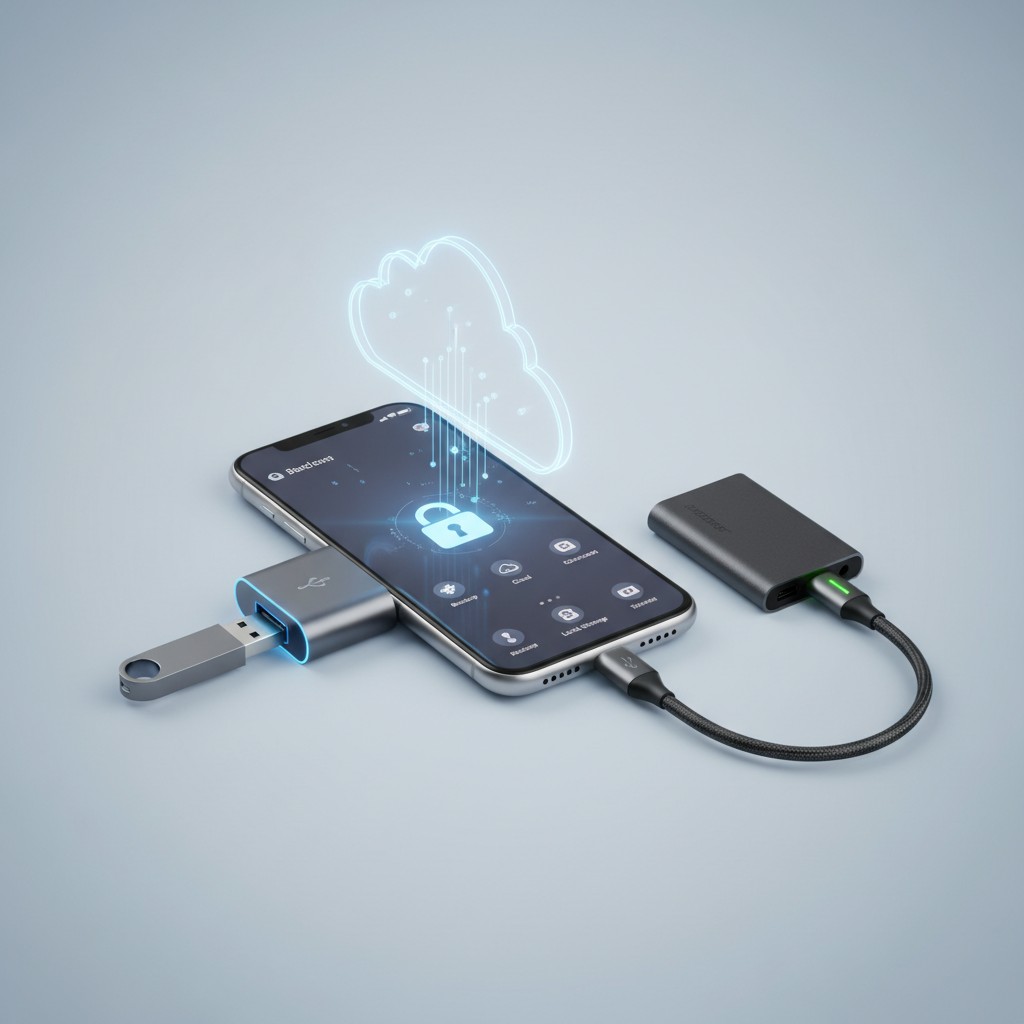
Votre smartphone contient vos souvenirs des dix dernières années, votre carnet d’adresses entier, vos messages importants et des centaines d’applications configurées sur mesure. Si vous le perdez demain — vol dans un café, chute dans l’eau, casse accidentelle — combien récupéreriez-vous ? Sans sauvegarde active, la réponse est : très peu. Ce guide vous explique comment tout sauvegarder, automatiquement et sans effort, en 2026, que vous soyez sur Android ou iPhone.
Pourquoi sauvegarder son smartphone est devenu essentiel
En 2026, un smartphone moyen contient entre 3 000 et 8 000 photos, des années de messages et un historique de toutes les applications installées. Le stockage interne des téléphones modernes atteint 128 à 512 Go. Perdre tout cela en un instant est une réalité quotidienne : 70 millions de smartphones sont perdus ou volés chaque année dans le monde.
Contrairement à un ordinateur, un smartphone ne prévient pas. Il n’y a pas de signal d’alarme avant une chute dans les toilettes ou un vol à l’arraché. La seule protection efficace est une sauvegarde automatique, récente et vérifiée.
La règle de base en matière de sauvegarde de données s’appelle la méthode 3-2-1 :
- 3 copies de vos données
- Sur 2 supports différents (cloud + physique)
- Dont 1 hors site (le cloud, justement)
Ce guide couvre les trois niveaux : la sauvegarde cloud automatique, la sauvegarde physique sur support externe, et les cas particuliers (messages WhatsApp, applications, données de jeux).
Sauvegarde Android : Google One et ses options
Activer la sauvegarde automatique Android
Sur Android, la sauvegarde principale passe par votre compte Google. Elle couvre contacts, calendrier, SMS, paramètres système, mots de passe Wi-Fi et données d’applications.
Pour l’activer :
- Paramètres → Google → Sauvegarde
- Activez « Sauvegarder sur Google One »
- Vérifiez que « Sauvegarde automatique » est coché
La sauvegarde se déclenche automatiquement quand le téléphone est branché, connecté au Wi-Fi et en veille. Sur un Samsung Galaxy S25 ou un Google Pixel 9, le processus est transparent et silencieux.
Ce qui est sauvegardé :
- Contacts Google (synchronisés en temps réel)
- Calendrier Google (synchronisé en temps réel)
- SMS et MMS
- Paramètres système et Wi-Fi
- Données des applications (si l’application le supporte)
- Historique des appels
Ce qui n’est PAS automatiquement inclus :
- Photos et vidéos (nécessite Google Photos)
- Fichiers téléchargés dans le stockage local
- Données d’applications qui ne supportent pas la sauvegarde Android
Google Photos : la sauvegarde photos indispensable
Google Photos est l’outil de sauvegarde photo le plus utilisé au monde, et pour de bonnes raisons. Il sauvegarde automatiquement toutes vos photos et vidéos dès que vous êtes en Wi-Fi.
Configuration :
- Ouvrez Google Photos
- Menu → Paramètres → Sauvegarde
- Activez la sauvegarde et choisissez « Qualité originale » (recommandé si vous avez du stockage) ou « Économiseur de stockage »
Qualité originale vs Économiseur :
- Originale : photos conservées en pleine résolution. Consomme votre quota Google One.
- Économiseur : photos légèrement compressées (imperceptible à l’écran), ne consomme pas votre quota. Idéal si vous avez moins de 15 Go de photos.
Les 15 Go gratuits de Google couvrent environ 4 000 à 6 000 photos en qualité économiseur. Pour les familles ou les grands photographes, un abonnement Google One à 100 Go (1,99€/mois) ou 200 Go (2,99€/mois) est largement suffisant.
Sauvegarder WhatsApp sur Android
WhatsApp gère sa propre sauvegarde, indépendamment de la sauvegarde Android :
- WhatsApp → Menu → Paramètres → Discussions → Sauvegarde des discussions
- Choisissez « Sauvegarder sur Google Drive »
- Sélectionnez la fréquence (quotidienne recommandée)
- Incluez les vidéos si vous en recevez souvent
Important : les sauvegardes WhatsApp sur Google Drive ne consomment pas votre quota Google jusqu’en 2026. Profitez-en.
Sauvegarde iPhone : iCloud, la solution intégrée
iCloud Backup : tout en un geste
Sur iPhone, la sauvegarde est centralisée dans iCloud. Contrairement à Android où plusieurs services séparés s’occupent de différentes catégories, iCloud Backup crée une image complète de votre iPhone.
Pour l’activer :
- Réglages → [votre nom] → iCloud → Sauvegarde iCloud
- Activez « Sauvegarde iCloud »
La sauvegarde se déclenche automatiquement chaque nuit si l’iPhone est branché, en Wi-Fi et l’écran verrouillé. Un iPhone 16 ou iPhone 16 Pro sauvegarde ainsi silencieusement chaque nuit.
Ce qu’iCloud Backup inclut :
- Toutes les applications et leurs données
- Photos et vidéos (si iCloud Photos n’est pas activé)
- Messages iMessage et SMS
- Réglages de l’iPhone
- Carnet d’adresses, calendrier, rappels, notes
- Mots de passe enregistrés (via iCloud Keychain)
- Historique d’achats App Store
Espace iCloud gratuit : 5 Go
5 Go est souvent insuffisant pour une sauvegarde complète. Apple propose :
- 50 Go : 0,99€/mois
- 200 Go : 2,99€/mois (partageable en famille)
- 2 To : 9,99€/mois
iCloud Photos vs iCloud Backup : quelle différence ?
Ces deux services coexistent et peuvent se chevaucher :
| Service | Ce qu’il fait | Quota |
|---|---|---|
| iCloud Photos | Synchronise photos/vidéos sur tous vos appareils Apple | Consomme quota iCloud |
| iCloud Backup | Sauvegarde complète de l’iPhone (apps + données + photos si iCloud Photos inactif) | Consomme quota iCloud |
Notre recommandation : activez iCloud Photos pour les photos (synchronisation temps réel) et iCloud Backup pour le reste. Avec 50 Go d’iCloud, vous couvrez confortablement les deux pour la majorité des utilisateurs.
Sauvegarder sur Mac/PC (sauvegarde hors cloud)
iTunes (Windows) et Finder (Mac) permettent une sauvegarde locale complète de votre iPhone :
- Branchez l’iPhone en USB-C
- Ouvrez Finder → cliquez sur l’iPhone dans la barre latérale
- « Sauvegarder toutes les données de cet iPhone sur ce Mac »
- Cochez « Chiffrer la sauvegarde locale » (recommandé)
Cette méthode est gratuite, ne consomme pas de quota cloud et est particulièrement rapide. Idéale comme sauvegarde complémentaire tous les 3 mois.
La sauvegarde physique : clés USB et disques externes
La sauvegarde cloud est excellente pour la disponibilité permanente. Mais pour une vraie protection contre les incidents (piratage du compte, panne des serveurs cloud, situation sans internet), la sauvegarde physique est irremplaçable.
Sauvegarder ses photos directement sur clé USB
Les clés USB double-connectique (USB-C d’un côté, USB-A de l’autre) sont la solution la plus simple. Elles se branchent directement sur le smartphone sans accessoire supplémentaire.
Sur Android :
- Branchez la clé USB-C dans le smartphone
- Ouvrez l’application « Files by Google »
- Naviguez jusqu’à l’onglet « Stockage »
- Copiez le dossier DCIM (photos) ou « Téléchargements » vers la clé
Sur iPhone 15/16 (USB-C) :
- Branchez une clé USB-C dans l’iPhone
- Ouvrez l’application « Fichiers » (intégrée à iOS)
- Naviguez dans « Photos » ou les albums
- Sélectionnez les photos → Partager → Enregistrer dans Fichiers → sélectionnez la clé
Pour les iPhone plus anciens (Lightning), un adaptateur Lightning-USB-A est nécessaire.
Sauvegarde sur disque SSD externe
Pour les photographes ou les utilisateurs avec de grandes quantités de données (vidéos 4K, RAW), un disque SSD externe offre une capacité bien supérieure à une clé USB. Le Samsung T7 1 To peut stocker plusieurs années de photos en haute résolution.
Connexion via adaptateur USB-C OTG pour Android, ou directement sur iPhone 15/16 via USB-C. Le disque apparaît comme un volume dans l’application Fichiers.
Les données oubliées : ne perdez pas ces contenus
Messages WhatsApp, Telegram, Signal
Chaque application de messagerie gère sa propre sauvegarde :
- WhatsApp : Paramètres → Discussions → Sauvegarde (voir section Android ci-dessus). Sur iPhone, WhatsApp sauvegarde directement dans iCloud.
- Telegram : Les messages sont synchronisés dans le cloud Telegram par défaut. Aucune sauvegarde manuelle nécessaire.
- Signal : Signal priorise la confidentialité — pas de sauvegarde cloud par défaut. Sur Android, vous pouvez créer une sauvegarde locale chiffrée dans Paramètres → Vie privée → Sauvegarde avancée. Exportez régulièrement ce fichier sur un support externe.
Données de jeux et applications
Les jeux modernes utilisent principalement des sauvegardes cloud (Play Games sur Android, Game Center sur iOS). Vos progressions sont récupérables après réinstallation si le jeu supporte ces services.
Pour les applications professionnelles et financières (bancaires, comptabilité), exportez manuellement vos données en PDF ou CSV périodiquement. Ces applications ne sont généralement pas couvertes par la sauvegarde standard.
Authentification à deux facteurs (2FA)
C’est souvent le grand oublié des sauvegardes. Si vous utilisez une application 2FA comme Google Authenticator, Authy ou Microsoft Authenticator, sauvegardez vos codes de récupération imprimés dans un endroit sécurisé. Perdre son téléphone sans sauvegarde 2FA peut bloquer l’accès à des dizaines de comptes.
- Google Authenticator : Paramètres → Exporter les comptes → sauvegardez le QR code
- Authy : Active le backup chiffré dans les paramètres (recommandé)
Vérifier que votre sauvegarde fonctionne vraiment
Une sauvegarde non vérifiée est une fausse sécurité. Testez régulièrement :
Sur Android :
- Paramètres → Google → Sauvegarde → vérifiez la date de « Dernière sauvegarde »
- Si elle date de plus de 7 jours, forcer une sauvegarde manuelle
- Google Photos : vérifiez l’icône de synchronisation en haut à droite (coche verte = synchronisé)
Sur iPhone :
- Réglages → [votre nom] → iCloud → Gérer le stockage → Sauvegardes
- Vérifiez la date et la taille de la dernière sauvegarde
- Une sauvegarde iPhone typique pèse entre 3 et 20 Go selon le contenu
Test de restauration (à faire au moins une fois par an) : si vous avez un vieux smartphone, restaurez votre sauvegarde dessus pour confirmer que tout fonctionne. C’est la seule façon d’être certain de récupérer vos données en cas de besoin réel.
Récupérer ses données après une perte ou un vol
Si votre smartphone disparaît et que vous avez une sauvegarde, voici comment procéder :
Sur Android :
- Lors de la configuration du nouveau téléphone, connectez votre compte Google
- À l’étape « Restaurer depuis une sauvegarde », sélectionnez votre ancien téléphone
- Choisissez les éléments à restaurer (applications, paramètres, données)
- Ouvrez Google Photos : vos photos seront disponibles immédiatement
Sur iPhone :
- Lors de la configuration du nouvel iPhone, choisissez « Restaurer depuis iCloud »
- Connectez-vous avec votre identifiant Apple
- Sélectionnez la sauvegarde la plus récente
- La restauration prend 20 à 60 minutes selon la taille
Pour les données sensibles, consultez notre guide sécurité smartphone pour comprendre comment protéger vos données en cas de vol physique (effacement à distance, chiffrement).
Tableau récapitulatif : que sauvegarder, où et comment
| Données | Solution Android | Solution iPhone | Fréquence |
|---|---|---|---|
| Photos/vidéos | Google Photos | iCloud Photos | Continue (Wi-Fi) |
| Contacts | Google Contacts | iCloud | Temps réel |
| Messages | Google Backup | iCloud Backup | Quotidien |
| Google Drive | iCloud | Quotidien | |
| Applications | Google Backup | iCloud Backup | Quotidien |
| Codes 2FA | Export manuel | Export manuel | Mensuel |
| Fichiers locaux | Clé USB / SSD externe | Clé USB-C / Mac | Mensuel |
| Sauvegarde complète | PC (ADB backup) | Mac (Finder) | Trimestriel |
Si vous cherchez un nouveau smartphone pour repartir sur de bonnes bases, notre guide pour choisir son smartphone en 2026 couvre tous les critères essentiels. Et pour les utilisateurs professionnels, le guide smartphone professionnel détaille les options de gestion MDM et de sauvegarde en entreprise.
Les accessoires indispensables
La clé USB double-connectique de référence pour sauvegarder ses photos directement depuis son smartphone. Un côté USB-C pour se brancher sur les smartphones récents (Android USB-C et iPhone 15/16), un côté USB-A pour transférer sur PC ou TV. 128 Go suffisent pour plusieurs années de photos. Vitesse de lecture jusqu'à 400 Mo/s. Compact, léger, pas besoin d'application tierce : branchez, copiez, rangez. Idéal à glisser dans son sac de voyage pour une sauvegarde locale hors cloud.
Voir sur Amazon →Le disque SSD externe idéal pour les grandes sauvegardes : photos en RAW, vidéos 4K, archives complètes de plusieurs années. 1 To de capacité, vitesse de lecture jusqu'à 1050 Mo/s, format ultra-compact (format carte de crédit, 58g). Protection par mot de passe AES 256-bit intégrée. Compatible Android via adaptateur OTG USB-C et iPhone 15/16 directement en USB-C. Un investissement durable pour protéger définitivement vos données les plus précieuses loin du cloud.
Voir sur Amazon →Pour les photographes qui veulent importer directement leurs cartes SD sur smartphone. Lit les formats SD, Micro SD, SDHC, SDXC jusqu'à 2 To. Double port (USB-C et USB-A) pour une compatibilité universelle. Boîtier aluminium compact, transfer 5 Gbps. Compatible avec iPhone 15/16, Samsung Galaxy S25, Google Pixel 9, MacBook. Parfait pour transférer les photos d'un appareil photo ou d'un drone directement sur le téléphone pour les partager ou les sauvegarder sur le cloud immédiatement.
Voir sur Amazon →En résumé
Sauvegarder son smartphone en 2026 ne demande que quelques minutes de configuration initiale pour une tranquillité d’esprit permanente. La combinaison gagnante : Google Photos ou iCloud Photos pour les photos en continu, la sauvegarde automatique Google/iCloud pour les données système quotidiennement, et une sauvegarde physique mensuelle sur clé USB ou SSD externe pour les données les plus précieuses. Testez votre sauvegarde au moins une fois par an — une sauvegarde non vérifiée est une fausse sécurité.
Pour aller plus loin sur la protection de votre téléphone, découvrez notre guide complet sur le transfert de données entre smartphones pour changer d’appareil sans rien perdre.
Questions fréquentes
Quelle est la meilleure façon de sauvegarder son smartphone ?
La règle d'or est la méthode 3-2-1 : 3 copies de vos données, sur 2 supports différents, dont 1 hors site (cloud). En pratique : activez Google Photos ou iCloud pour la sauvegarde automatique des photos, et Google/iCloud Backup pour les contacts, messages et applications. Complétez avec une sauvegarde physique périodique sur une clé USB double-connectique ou un disque externe. Cette combinaison vous protège contre la perte, le vol ET la panne matérielle.
Android ou iPhone : lequel est le mieux sauvegarder ?
Les deux écosystèmes offrent une sauvegarde automatique complète et gratuite dans les limites du stockage cloud. Google One offre 15 Go gratuits (partagés entre Gmail, Drive et Photos) et 100 Go à 1,99€/mois. Apple offre 5 Go gratuits sur iCloud et 50 Go à 0,99€/mois. En pratique, Google Photos est plus généreux dans ses options d'organisation, tandis qu'iCloud Backup est plus transparent et automatique sur iPhone. Les deux suffisent pour la grande majorité des utilisateurs.
Que se passe-t-il si je perds mon téléphone sans sauvegarde ?
Sans sauvegarde, les photos, messages et données d'applications sont définitivement perdus. Vos contacts Google/Apple sont généralement récupérables car synchronisés sur le compte. Les applications peuvent être réinstallées depuis le Play Store ou l'App Store. En revanche, les photos prises depuis la dernière synchronisation, les SMS, les données de jeux sans synchronisation cloud et les documents téléchargés localement sont irrécupérables. C'est pourquoi activer la sauvegarde automatique est non-négociable en 2026.
Combien d'espace cloud est nécessaire pour sauvegarder un smartphone ?
Tout dépend de vos habitudes. Un utilisateur moyen avec 3 000 photos, une centaine d'applications et deux ans de messages a besoin de 10 à 30 Go. Les 15 Go gratuits de Google suffisent souvent si vous supprimez régulièrement les doublons. Les gros photographes (4K vidéo, RAW) ont rapidement besoin de 100 Go à 200 Go. Conseil : utilisez Google Photos > Gérer le stockage pour voir votre consommation réelle avant d'acheter un abonnement.
Comment sauvegarder les photos de son smartphone sans internet ?
Pour une sauvegarde hors ligne, deux solutions : la clé USB double-connectique (USB-C + USB-A comme la SanDisk Ultra Dual Drive) qui se branche directement sur le smartphone, et le disque SSD externe via adaptateur OTG. Sur Android, l'app Files by Google permet de transférer directement vers une clé USB. Sur iPhone 15/16 (USB-C), branchez simplement une clé USB-C : l'app Fichiers reconnaît le support et vous permet de copier vos albums. Idéal pour les déplacements sans WiFi fiable.