Comment Transférer ses Données vers un Nouveau Smartphone : Guide Complet 2026
Contacts, photos, applications, messages : tout transférer vers votre nouveau smartphone sans rien perdre. Guide étape par étape Android, iPhone et…
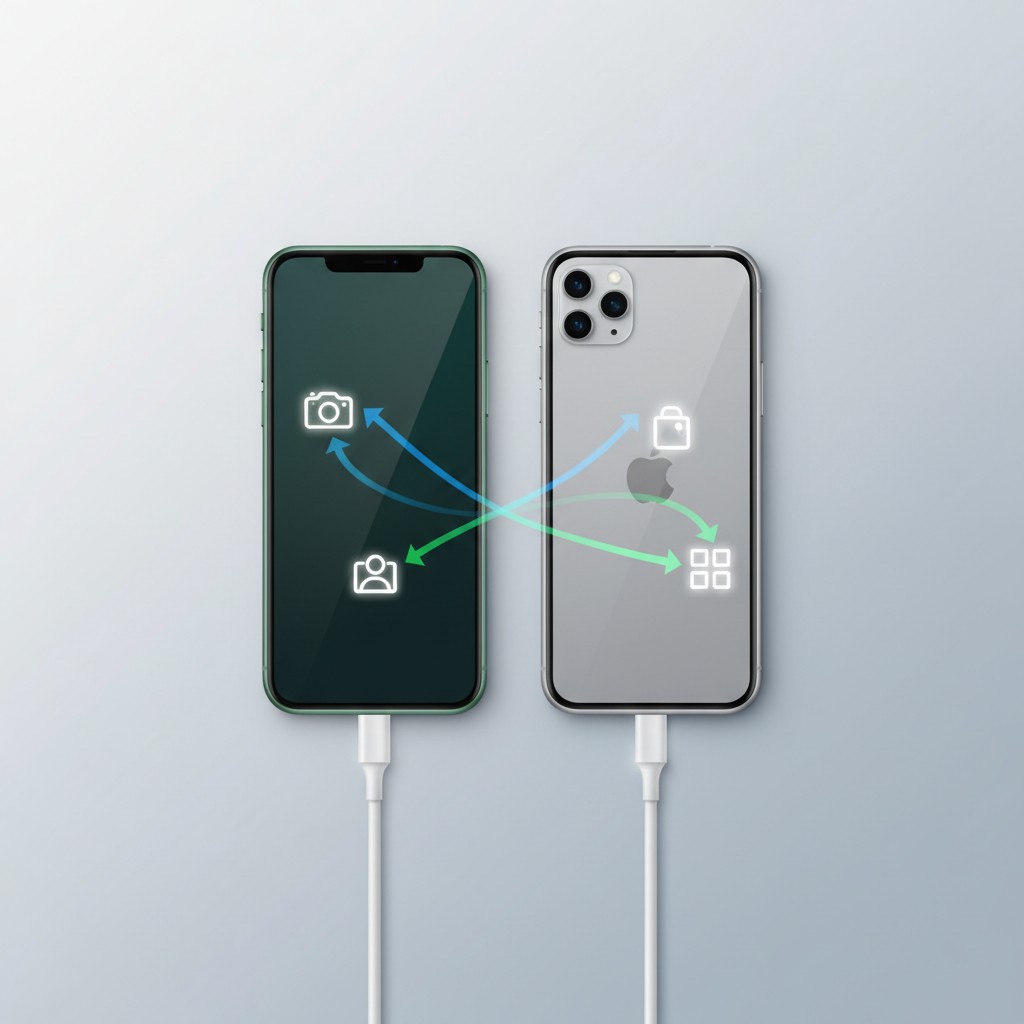
Changer de smartphone est une étape excitante — mais le transfert de données peut vite devenir un casse-tête si on ne s’y prend pas correctement. Contacts perdus, photos manquantes, applications à réinstaller une par une : les mauvaises surprises sont fréquentes. Ce guide vous explique comment transférer vos données efficacement, que vous changiez d’Android en Android, d’iPhone en iPhone, ou que vous passiez d’une plateforme à l’autre.
Avant de commencer : la sauvegarde préalable indispensable
La règle d’or avant tout transfert : sauvegarder d’abord, transférer ensuite. Même si le transfert direct est prévu pour fonctionner sans perte, une sauvegarde supplémentaire ne prend que quelques minutes et peut sauver des années de souvenirs.
Vérifiez ce que vous avez à transférer
Listez mentalement les données importantes :
- Contacts : stockés dans Google, iCloud, ou uniquement sur la carte SIM ?
- Photos et vidéos : sauvegardées dans le cloud ou uniquement en local ?
- Applications : lesquelles utilisez-vous vraiment ? Leurs données sont-elles synchronisées ?
- Messages : SMS importants, historique WhatsApp, conversations Messenger ?
- Paramètres : Wi-Fi, comptes email, préférences d’accessibilité ?
- Données d’applications spécifiques : jeux (progression), applications bancaires, notes ?
Activez Google Photos ou iCloud maintenant
Si ce n’est pas déjà fait, activez la sauvegarde automatique des photos avant de faire quoi que ce soit d’autre. C’est la protection la plus simple contre la perte de photos lors d’un transfert :
Android : Google Photos > icône profil > Activer la sauvegarde > Attendez que la synchronisation soit terminée (Wi-Fi recommandé).
iPhone : Réglages > [votre nom] > iCloud > Photos > Activez “Photos iCloud” > Vérifiez que “Sauvegarde iCloud” est activé.
Transfert Android vers Android : la méthode la plus simple
Changer de Samsung en Samsung, ou de Xiaomi en OnePlus ? Android propose des outils natifs très efficaces.
La méthode Google (universelle Android)
C’est la méthode recommandée pour changer d’Android quel que soit le fabricant. Elle transfère contacts, applications, paramètres Wi-Fi, fond d’écran, et données d’applications compatibles.
Étape 1 : Sur l’ancien téléphone, allez dans Paramètres > Google > Sauvegarde. Activez “Sauvegarder sur Google Drive” et lancez une sauvegarde manuelle immédiate.
Étape 2 : Sur le nouveau téléphone, lors de la configuration initiale, connectez-vous au même compte Google. L’assistant proposera de “Restaurer depuis [nom de votre ancien téléphone]”.
Étape 3 : Sélectionnez les données à restaurer (tout cocher est recommandé) et confirmez. Le processus dure 15 à 30 minutes selon le volume.
Limites : certaines applications (jeux avec serveurs tiers, applications bancaires) ne restaurent pas leurs données via cette méthode. Vous devrez vous reconnecter manuellement.
Samsung Smart Switch (Samsung vers Samsung)
Si vous passez d’un Samsung à un autre — par exemple du Samsung Galaxy S25 vers le Galaxy S25 Ultra — Smart Switch est la solution la plus complète.
Via câble (méthode la plus rapide) :
- Téléchargez Samsung Smart Switch sur les deux appareils (préinstallé sur les récents Galaxy)
- Connectez les deux téléphones avec un câble USB-C
- Suivez les instructions : sélectionnez les données à transférer et confirmez
- Comptez 20 à 60 minutes selon le volume
Via Wi-Fi Direct (sans câble) :
- Activez Smart Switch sur les deux appareils
- Choisissez “Recevoir des données” sur le nouveau et “Envoyer des données” sur l’ancien
- La connexion Wi-Fi Direct s’établit automatiquement
Smart Switch transfère également les SMS, les journaux d’appels, et même les données de certaines applications Samsung (Samsung Health, Samsung Notes).
OnePlus Switch, MIUI Transfer, Pixel Transfer
Chaque fabricant Android propose son propre outil :
- OnePlus 13 : “OnePlus Switch” dans les applications
- Xiaomi 15 : “MIUI Transfer” dans les paramètres
- Google Pixel 9 : câble USB-C inclus dans la boîte pour transfert direct
Ces outils propriétaires fonctionnent mieux entre appareils du même fabricant mais restent limités entre marques différentes — préférez alors la méthode Google.
Transfert iPhone vers iPhone : iCloud ou Quick Start
Apple propose deux méthodes très efficaces pour migrer d’un iPhone à un autre.
Quick Start : le transfert direct le plus simple
Quick Start est la méthode idéale si vous avez les deux iPhones simultanément (achat d’un nouveau modèle comme l’iPhone 16 Pro).
Comment ça marche :
- Allumez le nouvel iPhone et approchez-le de l’ancien
- Une bulle bleue apparaît sur l’ancien iPhone avec un message “Configurer le nouvel iPhone”
- Filmez l’animation sur l’ancien iPhone avec le nouveau (authentification optique)
- Choisissez “Transférer depuis l’iPhone” (câblé, plus rapide) ou “Télécharger depuis iCloud”
- Attendez — le transfert complet d’un iPhone chargé peut prendre 1 à 3 heures
Transfert câblé avec Quick Start : connectez les deux iPhones avec un câble Lightning vers USB-C (ou USB-C vers USB-C pour les iPhone 15/16) et un adaptateur. Le transfert sera 3 à 5 fois plus rapide qu’en Wi-Fi.
Sauvegarde iCloud puis restauration
Si vous n’avez plus votre ancien iPhone :
- Sur l’ancien iPhone : Réglages > [votre nom] > iCloud > Sauvegarde iCloud > Sauvegarder maintenant
- Attendez que la sauvegarde soit complète (vérifiez la date de la dernière sauvegarde)
- Sur le nouvel iPhone, lors de la configuration : “Restaurer depuis une sauvegarde iCloud”
- Connectez-vous à votre identifiant Apple et sélectionnez la sauvegarde la plus récente
Limite du stockage iCloud gratuit : Apple offre seulement 5 Go gratuitement. Si votre iPhone contient plus de données, vous devrez temporairement acheter un abonnement iCloud+ (0,99€/mois pour 50 Go) le temps du transfert, puis le résilier.
Transfert iPhone vers Android : changer de plateforme
Passer d’iPhone à Android (par exemple vers un Samsung Galaxy A36 5G) nécessite plus de préparation, car les deux écosystèmes ne parlent pas le même langage.
Move to Android : l’application officielle
Google propose une application “Move to Android” (disponible sur l’App Store) qui facilite la migration :
- Sur le nouvel Android, lors de la configuration initiale, choisissez “Copier les applications et les données” > “Depuis un iPhone (via câble)”
- Branchez un câble Lightning vers USB-C entre les deux appareils
- Téléchargez “Move to Android” sur l’iPhone si ce n’est pas déjà proposé
- Sélectionnez ce que vous souhaitez transférer : contacts, photos, vidéos, calendrier, messages, comptes email
- Le transfert démarre — comptez 20 à 60 minutes
Ce qui est transféré : contacts, photos, vidéos, calendrier, comptes email, paramètres Wi-Fi enregistrés, applications (les équivalents Android sont suggérés automatiquement).
Ce qui n’est PAS transféré :
- Données d’applications iOS (progression de jeux, etc.)
- SMS iMessage (les SMS standards sont transférés mais pas les iMessages)
- Applications payantes (à racheter sur le Play Store)
- Musique achetée sur iTunes
Transférer les photos iPhone vers Android manuellement
Si vous voulez juste récupérer vos photos sans tout migrer :
Via Google Photos : installez Google Photos sur l’iPhone, activez la sauvegarde, attendez que tout soit synchronisé, puis connectez le compte Google sur l’Android — toutes vos photos seront disponibles instantanément.
Via câble USB : branchez l’iPhone à un PC Windows > il apparaît comme “appareil photo” > copiez le dossier DCIM > transférez sur le nouvel Android via câble USB-C.
Via AirDrop vers Mac puis câble : si vous avez un Mac, AirDrop les photos vers le Mac, puis transférez-les sur l’Android.
Transfert Android vers iPhone : Move to iOS
Si vous passez d’Android à un iPhone comme l’iPhone 16, l’application “Move to iOS” (disponible sur le Play Store) est la solution officielle d’Apple.
Comment utiliser Move to iOS
- Sur le nouvel iPhone, lors de la configuration initiale, choisissez “Transférer vos données depuis Android”
- Sur votre Android, ouvrez l’application “Move to iOS” (ou téléchargez-la depuis le Play Store)
- Sur l’iPhone, un code à 10 chiffres s’affiche — entrez-le dans Move to iOS sur l’Android
- Les deux téléphones créent un réseau Wi-Fi Direct privé pour le transfert
- Sélectionnez les données à migrer : contacts, historique des messages, photos, vidéos, signets, comptes email, calendriers
- Attendez la fin du transfert — 30 à 90 minutes selon le volume
Important : Move to iOS ne fonctionne que pendant la configuration initiale de l’iPhone. Si vous avez déjà configuré votre iPhone, vous devrez le réinitialiser pour pouvoir l’utiliser.
Ce qui pose problème lors d’une migration Android vers iPhone
- WhatsApp : depuis 2022, WhatsApp permet de migrer l’historique d’Android vers iPhone via un câble et l’application de bureau WhatsApp. La procédure est dans Paramètres WhatsApp > Discussions > Transférer l’historique des discussions.
- SMS Android : ne peuvent pas être importés dans l’application Messages iOS. Faites des captures d’écran des conversations importantes.
- Applications Google : Gmail, Google Maps, Google Photos, YouTube — toutes disponibles sur l’App Store et se reconnectent automatiquement à votre compte Google.
Que faire si le transfert échoue ?
Même avec les meilleures outils, les transferts peuvent parfois planter. Voici les solutions selon les problèmes courants :
Transfert interrompu : assurez-vous que les deux téléphones sont branchés sur secteur et que le Wi-Fi reste stable. Ne verrouillez pas les écrans pendant le transfert.
Certaines photos manquent : vérifiez si elles étaient dans des albums iCloud “partagés” (non inclus dans les sauvegardes), ou dans l’appareil photo HEIC (certains Androids n’ouvrent pas ce format — convertissez en JPEG d’abord).
Applications sans données : les données d’applications qui ne synchronisent pas en cloud ne peuvent pas être récupérées via les outils de transfert. Vérifiez si l’application propose une sauvegarde/export dans ses propres paramètres.
Code PIN/schéma oublié sur l’ancien téléphone : vous ne pourrez probablement pas utiliser les outils de transfert automatique. Récupérez les données importantes via Google Photos et Google Contacts depuis un navigateur web.
Les accessoires indispensables pour votre transfert
La solution universelle pour transférer photos et fichiers entre deux smartphones sans Wi-Fi. Double connectique USB-C (Android, iPhone 15/16, MacBook) et USB-A (PC, anciens appareils) — une seule clé pour tout. Jusqu'à 400 Mo/s en lecture, 128 Go suffisent pour la grande majorité des bibliothèques photos.
Voir sur Amazon →Pour le transfert câblé direct entre deux smartphones USB-C modernes (Samsung Galaxy S25, OnePlus 13, Xiaomi 15, iPhone 15/16, Google Pixel 9...). Le câble USB4 40 Gbps réduit drastiquement le temps de transfert par rapport aux câbles USB 2.0 bas de gamme. Aussi utilisable pour la charge rapide 240W et l'affichage 8K.
Voir sur Amazon →Idéal pour récupérer les photos depuis une carte microSD d'un ancien smartphone Android avant de le recycler. Compatible avec SD, microSD, SDHC, SDXC — branchez directement sur votre nouveau smartphone USB-C ou sur PC via l'adaptateur USB-A inclus. Compact, plug-and-play, aucun driver requis.
Voir sur Amazon →Les données souvent oubliées lors d’un transfert
Voici les catégories que les utilisateurs regrettent d’avoir oublié de transférer :
Les authentificateurs 2FA : Google Authenticator, Microsoft Authenticator, Authy. Si vous ne faites pas la migration correctement, vous pouvez vous retrouver bloqué hors de vos comptes (banque, email, réseaux sociaux). Solution : exportez d’abord depuis l’application (Google Authenticator > Transférer des comptes > Exporter), ou utilisez Authy qui synchronise automatiquement.
Les mots de passe du navigateur : Chrome et Firefox synchronisent via compte Google/Firefox. Safari synchronise via iCloud. Si vous changez de navigateur (Safari vers Chrome), exportez vos mots de passe au format CSV depuis les paramètres du navigateur, puis importez-les dans le nouveau.
Les données santé et sport : Samsung Health, Apple Santé (HealthKit), Fitbit, Strava. Ces données sont souvent sur serveurs propriétaires — exportez-les en PDF ou CSV depuis chaque application avant de changer.
Les notes offline : Google Keep et Apple Notes synchronisent en cloud, mais des applications comme Bear, Obsidian ou des applications de notes moins connues stockent peut-être en local. Vérifiez avant de transférer.
Les photos “récemment supprimées” : la corbeille photos d’iOS et d’Android conserve les photos supprimées pendant 30 jours. Si vous avez des photos que vous pensez avoir supprimées mais que vous voulez récupérer, faites-le avant le transfert.
Checklist finale avant de se séparer de l’ancien smartphone
Avant de vendre, recycler ou donner votre ancien téléphone, vérifiez cette liste :
- Sauvegarde cloud complète (photos, contacts, calendrier)
- Export WhatsApp terminé et visible sur le nouveau téléphone
- Authentificateurs 2FA migrés
- Mots de passe exportés
- Toutes les applications importantes réinstallées et fonctionnelles sur le nouveau
- Déconnexion de tous les comptes (Google, Apple ID, Samsung, banques)
- Carte SIM retirée
- Carte microSD retirée (si applicable)
- Réinitialisation aux paramètres d’usine effectuée
Cette dernière étape est cruciale : ne jamais revendre un smartphone sans réinitialisation d’usine. Sur Android : Paramètres > Gestion générale > Réinitialiser > Réinitialisation des données. Sur iPhone : Réglages > Général > Transférer ou réinitialiser l’iPhone > Effacer le contenu.
En résumé
Le transfert de données vers un nouveau smartphone n’a plus rien de compliqué en 2026, à condition de bien s’y préparer. La règle d’or : activez les sauvegardes cloud (Google Photos, iCloud) en permanence, et vous ne perdrez jamais rien lors d’un changement de téléphone. Pour le reste, les outils constructeurs (Samsung Smart Switch, Quick Start d’Apple, Move to Android, Move to iOS) gèrent la majeure partie du travail automatiquement.
Besoin d’un nouveau smartphone pour lequel préparer ce transfert ? Consultez notre guide pour choisir son smartphone en 2026 ou nos sélections par usage : le meilleur smartphone photo, le meilleur autonomie, ou les meilleures options à moins de 500 euros.
Questions fréquentes
Peut-on transférer toutes les applications de son ancien vers son nouveau smartphone ?
Oui, mais avec des nuances. Sur Android, Google Play restaure automatiquement toutes vos applications lors du transfert via Google. Sur iPhone, iCloud ou Quick Start réinstalle toutes les apps présentes dans votre historique App Store. En revanche, lors d'un changement de plateforme (Android vers iPhone ou l'inverse), les applications doivent être réinstallées manuellement depuis le nouvel app store — leur contenu peut ne pas être transféré si l'application ne propose pas de synchronisation cloud multiplateforme.
Combien de temps prend un transfert complet de smartphone ?
Cela dépend du volume de données. Un smartphone avec 50 Go de photos et vidéos prend entre 30 et 90 minutes en transfert câblé direct, et 2 à 4 heures via Wi-Fi selon la vitesse de votre réseau. Si vous passez par le cloud (iCloud, Google Photos), le transfert peut s'étaler sur plusieurs heures voire une nuit entière. Conseil pratique : lancez le transfert le soir avant de dormir, branchez les deux appareils sur secteur, et connectez-les au Wi-Fi.
Que se passe-t-il avec les photos quand on change de smartphone ?
Si vous utilisez Google Photos ou iCloud, vos photos sont déjà sauvegardées dans le cloud et seront automatiquement disponibles sur votre nouveau téléphone après connexion. Si vos photos sont stockées uniquement en local, vous devrez les transférer manuellement via câble, clé USB OTG, ou en les exportant d'abord vers le cloud. Pour ne jamais perdre de photos lors d'un changement de smartphone, activez la sauvegarde automatique Google Photos ou iCloud dès aujourd'hui — même sans changer de téléphone.
Comment transférer les SMS et l'historique WhatsApp vers un nouveau smartphone ?
Pour WhatsApp : depuis le menu Paramètres > Discussions > Sauvegarde des discussions, lancez une sauvegarde vers Google Drive (Android) ou iCloud (iPhone) avant de configurer le nouveau téléphone — WhatsApp la restaurera automatiquement à la première connexion. Pour les SMS natifs : sur Android, utilisez l'application SMS Backup & Restore (gratuite, export XML). Sur iPhone, les SMS sont inclus dans la sauvegarde iCloud ou iTunes. Attention : les SMS ne se transfèrent pas entre Android et iPhone — seul l'historique WhatsApp peut être migré entre plateformes depuis 2022.
Mon nouveau smartphone a moins de stockage que l'ancien — que faire ?
Commencez par libérer de l'espace avant le transfert. Supprimez les doublons de photos (application Google Photos > Gérer le stockage), désinstallez les applications inutilisées, et videz les caches. Ensuite, utilisez Google Photos ou iCloud en qualité optimisée (compression légère) pour les photos — vous pouvez facilement récupérer 20 à 40 Go ainsi. Pour les gros fichiers (films téléchargés, musique), transférez-les sur une clé USB OTG double connectique ou utilisez un service cloud comme Google Drive. Si ça ne suffit pas, un smartphone avec slot microSD vous permettra d'étendre facilement le stockage.