Guide : Optimiser le stockage de son smartphone en 2026 — Android et iPhone
Stockage plein ? Découvrez comment libérer de l'espace, gérer ses photos, vidéos et applications sur Android et iPhone, et quels accessoires utiliser.
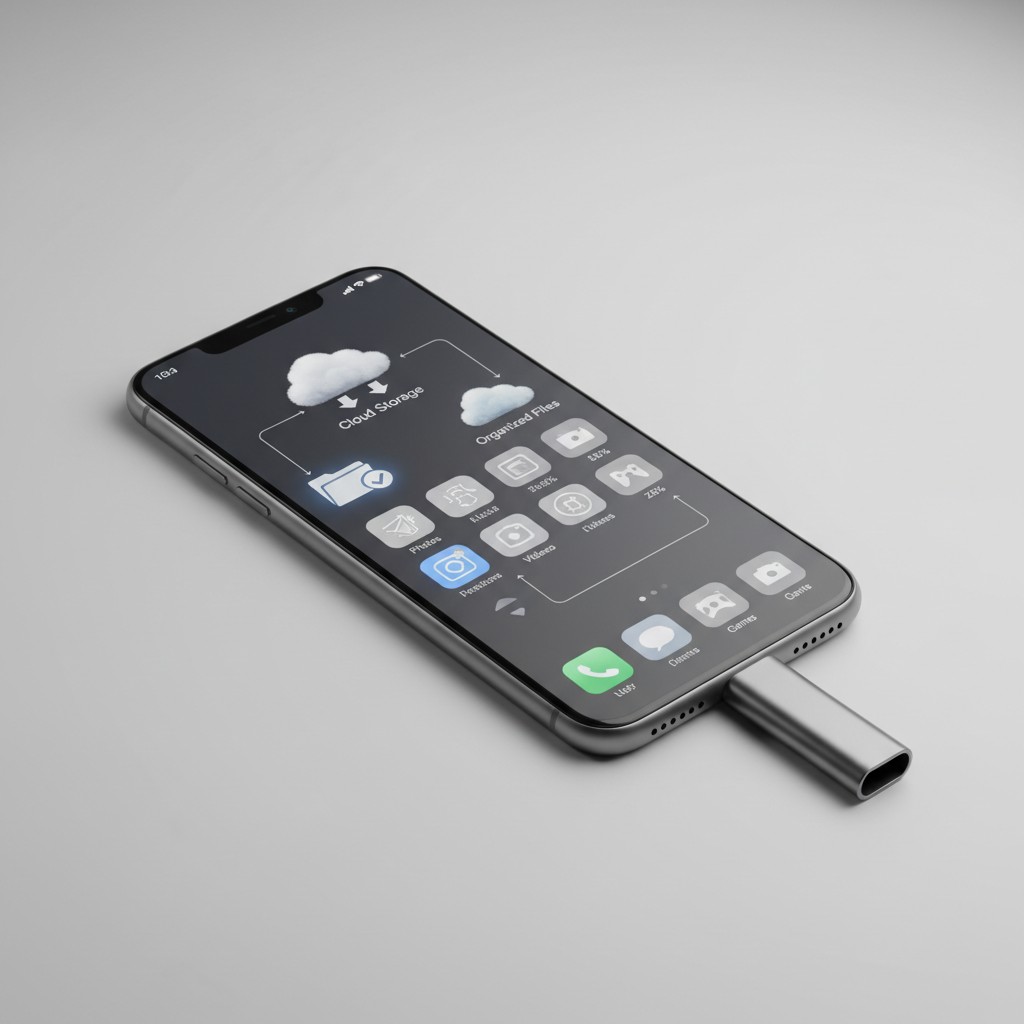
Votre smartphone vous affiche « Stockage insuffisant » au pire moment — en plein shooting photo, lors d’une mise à jour importante, ou quand vous voulez installer une nouvelle appli. Ce problème frappe régulièrement même les téléphones avec 128 ou 256 Go : les photos 12 mégapixels, les vidéos 4K, les applis qui grossissent avec les mises à jour et les fichiers de messagerie s’accumulent en silence. Ce guide vous explique comment récupérer de l’espace, gérer intelligemment votre stockage, et quels accessoires utiliser pour ne plus jamais être bloqué.
Comprendre comment le stockage est utilisé sur votre smartphone
Avant d’agir, il faut identifier les coupables. Sur Android comme sur iPhone, le détail de l’occupation du stockage est accessible en quelques secondes.
Sur Android : Paramètres → Espace de stockage (ou Stockage selon la marque). Vous verrez un graphique par catégorie : Applications, Photos/Vidéos, Fichiers audio, Téléchargements, Autre. Notez les deux ou trois catégories les plus lourdes — c’est là que se jouera l’essentiel des gains.
Sur iPhone : Réglages → Général → Stockage iPhone. La liste des applis est triée par taille décroissante, et une barre colorée en haut vous montre la répartition par type de contenu. iOS va plus loin : il affiche des recommandations personnalisées directement dans cet écran (décharger les applis inutilisées, supprimer les anciennes sauvegardes, etc.).
Ce qui prend le plus de place, dans l’ordre : photos et vidéos (surtout si vous filmez en 4K), applis de jeux et de créatif (certains jeux dépassent 3 à 4 Go), fichiers de messagerie (WhatsApp, Telegram), téléchargements oubliés, et caches d’applications.
Libérer de l’espace sur Android : les 5 actions efficaces
1. Vider les caches d’applications
Les applis accumulent des données temporaires (images chargées, contenus préparés, sessions) qui servent à accélérer leur lancement. Ces caches peuvent représenter 1 à 3 Go au total. Sur Android, allez dans Paramètres → Applications → choisissez une appli → Stockage → Vider le cache. Répétez pour les applis les plus lourdes (navigateur, réseaux sociaux, streaming).
2. Activer Google Photos et supprimer les doublons locaux
Google Photos propose 15 Go gratuits (partagés avec Gmail et Drive). Activez la sauvegarde automatique, attendez que vos photos soient synchronisées, puis utilisez l’option « Libérer de l’espace sur l’appareil » dans Google Photos. Cela supprime les photos déjà sauvegardées du stockage interne tout en les gardant accessibles dans le cloud. Sur certains Samsung Galaxy S25 ou Xiaomi 15, l’appli dédiée propose également cette fonctionnalité nativement.
3. Purger WhatsApp et les messageries
Ouvrez WhatsApp → Paramètres → Stockage et données → Gérer le stockage. Sélectionnez les conversations les plus lourdes et supprimez les médias par lot. Désactivez le téléchargement automatique (Paramètres → Stockage et données → Téléchargement automatique des médias) pour stopper l’accumulation future.
4. Désinstaller les applis inutilisées
Chaque appli prend de la place — même en arrière-plan, même sans contenu. Les jeux mobiles sont les pires offenseurs : un seul titre peut occuper 2 à 5 Go. Faites le tri dans vos applications et désinstallez tout ce que vous n’avez pas ouvert depuis plus de 2 mois.
5. Vider le dossier Téléchargements
C’est la catégorie la plus oubliée. Des PDF, APK, images et vidéos téléchargés des mois voire des années en arrière s’y accumulent. Ouvrez le gestionnaire de fichiers → Téléchargements, triez par taille et supprimez ce qui ne sert plus.
Libérer de l’espace sur iPhone : les méthodes Apple
Décharger les apps non utilisées
iOS propose l’option « Décharger les apps non utilisées » dans Réglages → Général → Stockage iPhone. L’activation se fait en un tap. L’avantage : l’appli est supprimée (libère l’espace) mais ses données sont conservées. Quand vous la réinstallez, vous retrouvez vos paramètres et sauvegardes intacts.
Optimiser le stockage des photos
Dans Réglages → Photos, activez « Optimiser le stockage de l’iPhone ». iOS conserve une version allégée des photos sur l’appareil et stocke les originaux sur iCloud. Si vous avez 5 Go de photos sur l’iPhone, cette option peut les réduire à quelques centaines de Mo, tout en gardant l’accès aux originaux sur Wi-Fi.
Supprimer les anciennes sauvegardes
Les sauvegardes iCloud des anciens iPhone s’accumulent souvent. Allez dans Réglages → votre nom → iCloud → Gérer le stockage du compte → Sauvegardes. Vous y verrez les sauvegardes de tous vos appareils passés — supprimez celles qui ne correspondent plus à un appareil actif.
Vider le cache Safari
Safari accumule les données des sites visités. Réglages → Safari → Effacer l’historique et les données de sites Web. Quelques centaines de Mo à récupérer facilement.
Stockage cloud : quelle solution choisir ?
| Solution | Gratuit | Payant | Idéal pour |
|---|---|---|---|
| Google Photos | 15 Go | 100 Go → 3€/mois | Android, multi-appareils |
| iCloud | 5 Go | 50 Go → 0,99€/mois | iPhone, écosystème Apple |
| Amazon Photos | Illimité photos | Payant pour vidéos | Abonnés Prime |
| OneDrive | 5 Go | 100 Go → 2€/mois | Utilisateurs Microsoft |
Notre recommandation : si vous avez un iPhone, iCloud 200 Go (2,99€/mois) couvre confortablement un usage intensif. Sur Android, Google Photos 100 Go suffit pour la majorité des utilisateurs. Amazon Photos est une option très intéressante si vous êtes abonnés Amazon Prime — le stockage photos est illimité et inclus dans l’abonnement.
Pour une sauvegarde complète (pas seulement les photos), consultez notre guide complet sur la sauvegarde de smartphone.
Quand le cloud ne suffit pas : les solutions physiques
Le cloud dépend d’une connexion internet. Pour les voyages, les zones sans réseau, ou simplement pour ceux qui préfèrent garder leurs données hors des serveurs d’entreprises, les solutions physiques restent indispensables.
La clé USB-C double connectique est le complément idéal pour les smartphones sans port SD. Branchez-la directement à votre téléphone (USB-C), transférez photos et vidéos en quelques minutes, puis rebranchez-la à votre ordinateur (USB-A ou USB-C selon le modèle). C’est la solution la plus simple et la moins chère pour vider ponctuellement un téléphone plein.
Le SSD portable externe est recommandé si vous stockez des vidéos 4K, des projets créatifs, ou si vous avez besoin d’un stockage important en déplacement. Un SSD comme le Samsung T7 offre des vitesses de lecture/écriture jusqu’à 1050 Mo/s — vos transferts prennent quelques secondes, pas des minutes.
Le lecteur de carte microSD est utile si vous possédez déjà des cartes microSD (pour un appareil photo compact, par exemple) et souhaitez y accéder depuis votre smartphone, ou pour transférer des fichiers d’un smartphone Android équipé d’un slot SD vers un autre appareil.
Choisir le bon smartphone pour ne plus être bloqué
Si vous devez changer de smartphone parce que le stockage est chroniquement saturé, voici les modèles qui gèrent le mieux ce problème en 2026 :
- iPhone 16 Pro Max : disponible en 256 Go, 512 Go et 1 To — le seul iPhone où 1 To est disponible.
- Samsung Galaxy S25 Ultra : 256 Go ou 512 Go, avec intégration Google One optimisée.
- Google Pixel 9 : inclut 1 To de Google One pendant un an, idéal pour décharger rapidement.
- Xiaomi 15 : jusqu’à 512 Go UFS 4.0, vitesses d’accès très rapides.
Pour choisir la bonne capacité selon votre profil, consultez notre guide complet pour choisir son smartphone en 2026.
Les accessoires indispensables
La solution la plus pratique pour vider rapidement son smartphone. Sa double connectique USB-C d'un côté et USB-A de l'autre permet de transférer des fichiers directement entre smartphone, tablette et ordinateur sans câble. Compatible avec tous les smartphones USB-C récents (Android et iPhone 15/16). Vitesses de lecture allant jusqu'à 150 Mo/s — une séance photo de 4 Go se transfère en moins de 30 secondes. Disponible de 32 Go à 512 Go selon vos besoins.
Voir sur Amazon →Le SSD portable de référence pour les utilisateurs intensifs. Avec 1 To de capacité et des vitesses de 1050 Mo/s en lecture / 1000 Mo/s en écriture, le Samsung T7 est idéal pour archiver des années de photos et vidéos 4K, ou pour les créatifs qui travaillent avec des fichiers lourds. Sa connexion USB-C est directement compatible avec les smartphones récents. Format ultra-compact (74×58×10,2 mm) et solide : résiste aux chutes jusqu'à 2 m. Protection par mot de passe AES 256 bits incluse.
Voir sur Amazon →Le plus petit et le moins cher des accessoires de stockage pour smartphone. Ce lecteur USB-C OTG vous permet d'accéder à vos cartes microSD (jusqu'à 2 To) directement depuis votre smartphone Android. Parfait pour transférer des fichiers depuis un appareil photo compact, pour utiliser une carte SD comme stockage externe sur les téléphones compatibles, ou pour récupérer des fichiers d'un ancien téléphone Android. Compatible avec Samsung Galaxy, Huawei, Xiaomi, OnePlus et tous les smartphones USB-C. Aucune installation requise.
Voir sur Amazon →En résumé
Optimiser le stockage de son smartphone ne demande pas d’acheter un nouveau téléphone. Sur Android, videz les caches, activez Google Photos et purgez WhatsApp — vous récupérerez souvent 5 à 10 Go en moins d’une heure. Sur iPhone, déchargez les applis et activez le stockage optimisé des photos — résultat immédiat. Pour une solution pérenne, complétez avec un abonnement cloud adapté (15 à 100 Go suffisent pour la plupart des usages) et une clé USB-C double connectique pour les sauvegardes locales ponctuelles. Si le problème revient systématiquement, c’est le signal pour envisager un smartphone avec plus de stockage — consultez notre comparatif des meilleurs smartphones 2026 pour trouver le modèle qui correspond à votre budget et à vos besoins.
Questions fréquentes
Quelle quantité de stockage choisir pour un smartphone en 2026 ?
En 2026, 128 Go est le minimum confortable pour un usage standard (photos, applis courantes, streaming). Choisissez 256 Go si vous prenez beaucoup de photos et vidéos ou si vous jouez à des jeux mobiles. Les 512 Go et 1 To sont utiles si vous stockez des vidéos en 4K, travaillez avec des fichiers lourds ou rechargez rarement vos sauvegardes cloud. Notez que les iPhones n'acceptent pas de carte microSD — une fois le modèle acheté, vous ne pouvez pas étendre le stockage interne. Sur Android, certains modèles (rares en 2026) acceptent encore des cartes microSD : vérifiez la fiche technique avant l'achat.
Comment libérer rapidement de l'espace sur Android ?
Commencez par vider les caches : Paramètres → Applications → chaque appli → Vider le cache. Ensuite, activez la sauvegarde Google Photos et supprimez les photos déjà sauvegardées (option « Libérer de l'espace »). Désinstallez les applis inutilisées depuis plus de 3 mois. Vérifiez les dossiers Téléchargements et WhatsApp Media (souvent des gigaoctets de fichiers oubliés). Sur la plupart des Android récents, Paramètres → Espace de stockage → Libérer de l'espace propose une analyse automatique et des suggestions classées par taille.
Comment libérer rapidement de l'espace sur iPhone ?
Sur iPhone, allez dans Réglages → Général → Stockage iPhone. L'interface affiche les applis triées par taille et des recommandations automatiques. L'option « Décharger les apps non utilisées » libère de l'espace en supprimant l'appli mais en conservant ses données — elle se réinstalle automatiquement si vous la rouvrez. Activez iCloud Photos pour transférer les originaux dans le cloud et ne conserver que des versions optimisées sur l'appareil. Supprimez les anciennes sauvegardes iCloud (Réglages → votre nom → iCloud → Gérer le stockage) si elles sont redondantes.
Est-ce que WhatsApp et les applis de messagerie prennent vraiment beaucoup de place ?
Oui, c'est l'une des principales causes du stockage plein. WhatsApp télécharge automatiquement tous les médias reçus (photos, vidéos, fichiers audio) dans un dossier local. Sur un téléphone actif depuis 2-3 ans, ce dossier peut facilement dépasser 5 à 15 Go. Solution : dans WhatsApp, allez dans Paramètres → Stockage et données → Gérer le stockage. Vous pouvez trier par conversation et supprimer les médias en masse. Faites de même pour Telegram, Signal et Messenger. Sur iPhone, allez dans Réglages → WhatsApp → Stockage de l'iPhone pour voir l'occupation totale.
Vaut-il mieux utiliser le cloud ou une clé USB-C pour sauvegarder ses photos ?
Les deux sont complémentaires. Le cloud (Google Photos, iCloud, Amazon Photos) offre un accès depuis n'importe quel appareil et une sauvegarde automatique — mais nécessite une connexion internet et un abonnement mensuel au-delà du quota gratuit (15 Go chez Google, 5 Go chez Apple). La clé USB-C est idéale pour les transferts ponctuels, pour emporter des fichiers en voyage sans réseau, ou pour une sauvegarde locale indépendante du cloud. Elle ne nécessite aucun abonnement. Notre recommandation : activez le backup cloud automatique pour la sécurité, et utilisez une clé USB-C une à deux fois par an pour une sauvegarde locale hors ligne.