Comment utiliser son smartphone comme webcam pour PC ou Mac sans rien acheter ?
Utiliser son smartphone comme webcam sur PC ou Mac : méthodes natives Android et iPhone, applis gratuites, câble USB, réglages et pièges à éviter en visio.
Votre webcam d’ordinateur portable donne une image granuleuse, ou votre PC fixe n’en a pas du tout ? Avant d’acheter une webcam, regardez dans votre poche : la caméra d’un smartphone, même de milieu de gamme, est le plus souvent bien supérieure à celle d’une webcam USB d’entrée de gamme. Ce guide détaille les méthodes gratuites ou presque, pour Android comme pour iPhone, sur PC comme sur Mac.
Quelle méthode choisir selon votre téléphone et votre ordinateur ?
Le bon choix dépend de la combinaison téléphone/ordinateur que vous possédez. Voici le résumé.
| Votre situation | Méthode recommandée | Application tierce ? |
|---|---|---|
| iPhone + Mac | Caméra de continuité (Apple) | Non |
| iPhone + PC Windows | Application tierce (iVCam, EpocCam, Iriun) | Oui |
| Android récent + PC ou Mac | Mode webcam USB d’Android (si disponible) | Non |
| Android + Windows 11 | Liaison avec Windows (Phone Link), selon le modèle | Non |
| Android + PC (autre cas) | DroidCam, IP Webcam, Iriun ou iVCam | Oui |
D’après les sources citées par la presse spécialisée, les applications gratuites fonctionnent généralement en 480p, avec une version payante pour monter en 1080p. Pour de simples visioconférences, la version gratuite suffit souvent.
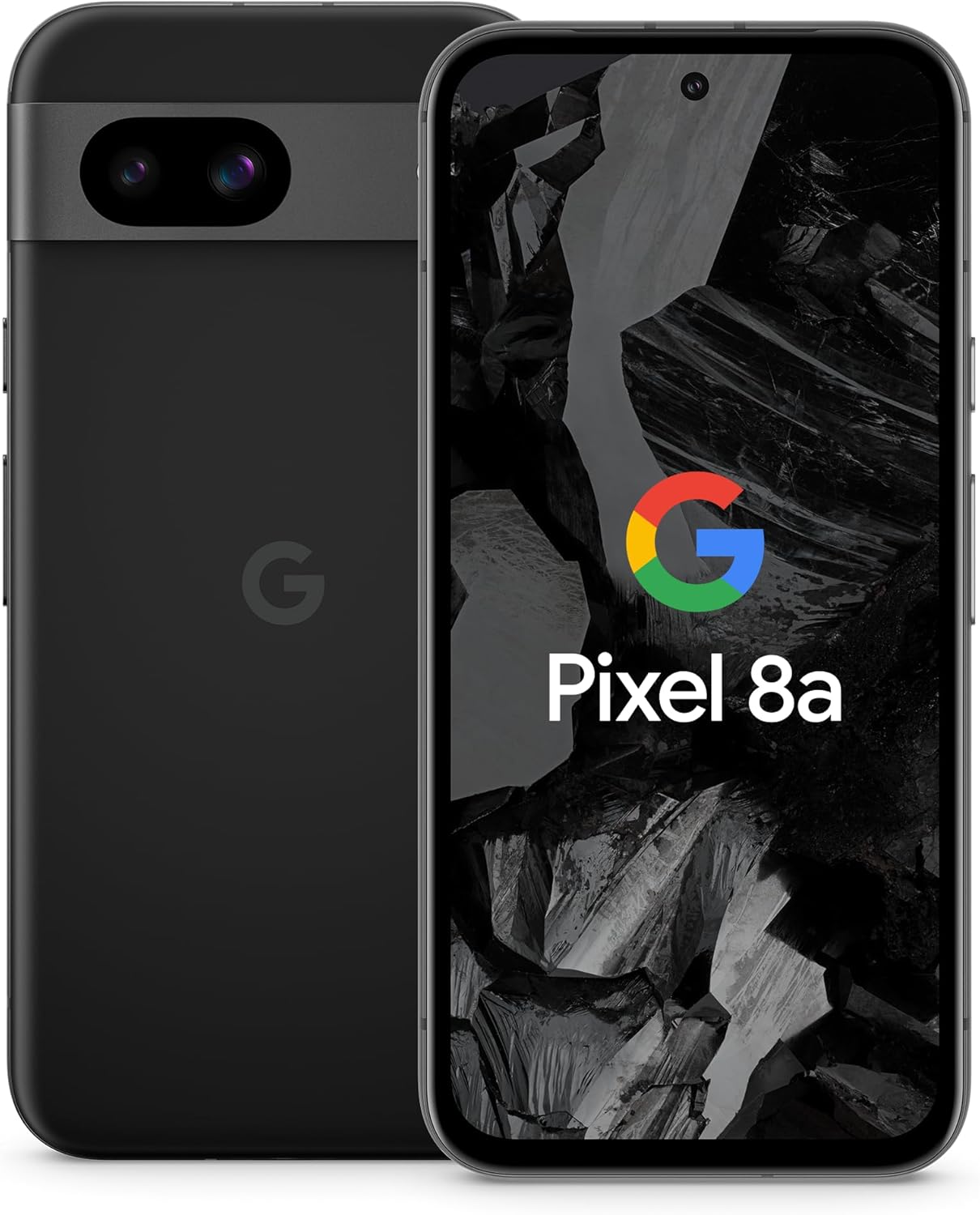
Si vous voulez la méthode la plus simple côté Android, un Pixel est le candidat naturel : d'après la presse, la fonction webcam USB d'Android 14 a d'abord été réservée à ces modèles. Compact et bien suivi en mises à jour, il convient aussi très bien en caméra de bureau.
Voir sur Amazon →Notre avis sur le Google Pixel 8a détaille ses points forts en photo, qui se retrouvent en visio.
iPhone + Mac : la Caméra de continuité
C’est la solution la plus aboutie, car tout est intégré au système. Selon la page d’assistance Apple, il faut :
- un iPhone XR ou plus récent sous iOS 16 ou version ultérieure ;
- un Mac sous macOS Ventura 13 ou plus ;
- le même identifiant Apple sur les deux appareils, avec l’authentification à deux facteurs ;
- Wi-Fi et Bluetooth activés (connexion sans fil) ou un câble USB avec confiance accordée au Mac.
Une fois le téléphone posé sur un support, il apparaît automatiquement dans la liste des caméras de FaceTime, Zoom, Teams ou Google Meet. Apple indique que des effets comme Cadrage centré, Mode Portrait ou Vue du bureau sont disponibles, certains avec des exigences supplémentaires.
Deux limites à connaître, toujours selon Apple : l’iPhone ne doit pas partager sa connexion cellulaire, et un seul iPhone peut être utilisé avec un Mac à la fois. Si vous avez un ancien iPhone qui dort dans un tiroir, c’est l’occasion de lui donner une seconde vie : par exemple un iPhone 13 reconditionné ou un iPhone 12 reconditionné répondent aux critères de compatibilité.
Android + PC : trois options
Option 1 : le mode webcam natif d’Android
D’après Tom’s Guide, Android 14 a introduit une fonction qui transforme le téléphone en webcam via USB, sans application : on branche le câble, on touche la notification USB, puis on choisit l’option webcam. Elle repose sur le standard UVC, ce qui permet de l’utiliser sous Windows, macOS, ChromeOS ou Linux. Attention : les mêmes sources précisent qu’elle n’est pas forcément activée sur tous les téléphones sous Android 14, car elle dépend du noyau et du constructeur. Regardez simplement si l’option apparaît dans vos préférences USB.
Option 2 : Liaison avec Windows (Phone Link)
Sous Windows 11, certains téléphones Android récents peuvent servir de caméra via Liaison avec Windows, à condition d’être sur le même réseau que le PC. La disponibilité dépend du modèle et de la version de l’application : si l’option est absente de votre téléphone, passez à l’option 3.
Option 3 : une application dédiée
Les applications les plus citées sont DroidCam, IP Webcam, Iriun et iVCam. Le principe est identique : une appli sur le téléphone, un petit logiciel sur le PC, puis vous choisissez la caméra dans Zoom ou Teams. Pour une connexion filaire avec DroidCam, il faut activer le débogage USB dans les options développeur.
Un Android milieu de gamme qui fonctionne très bien avec les applications webcam. Selon Samsung, il embarque un capteur principal de 50 Mpx, une caméra selfie de 12 Mpx et une batterie de 5 000 mAh : de quoi tenir une longue réunion branché ou non.
Voir sur Amazon →Si vous hésitez sur le modèle, lisez notre avis sur le Samsung Galaxy A56.
Wi-Fi ou USB : la vraie question de stabilité
| Critère | Câble USB | Wi-Fi |
|---|---|---|
| Stabilité | Excellente | Variable selon la box |
| Latence | Faible | Perceptible parfois |
| Batterie du téléphone | Rechargée en continu | Se vide en 1 à 2 heures environ |
| Liberté de placement | Limitée par le câble | Totale |
| Mise en place | Un peu plus longue | Rapide |
Notre recommandation : câble USB pour toute réunion de plus de 20 minutes. Utilisez un câble de données (et non un simple câble de charge) : c’est la cause d’échec la plus fréquente, car certains câbles fournis avec les accessoires ne transmettent que l’alimentation.
Réussir l’image : support, lumière, cadrage
Le smartphone fournit déjà un bon capteur. Ce qui fait la différence ensuite, c’est le reste.
- Placez-le à hauteur des yeux. Une pile de livres ou un petit trépied suffisent. Un téléphone posé à plat sur le bureau donne un angle peu flatteur.
- Orientez en paysage. La plupart des applications de visio attendent une image horizontale. Apple précise d’ailleurs que l’iPhone doit être en orientation paysage pour la Caméra de continuité.
- Éclairez de face. Installez-vous face à une fenêtre plutôt qu’avec la fenêtre dans le dos. Une lampe de bureau orientée vers le mur derrière l’écran adoucit la lumière.
- Nettoyez l’objectif. Un doigt gras sur la lentille donne une image voilée : un coup de chiffon microfibre règle souvent le problème (voir notre guide pour nettoyer son smartphone).
- Choisissez la bonne résolution. Le 720p est suffisant pour Teams ou Meet, et allège la connexion.
Les pièges à éviter
- Notifications et appels : activez le mode Ne pas déranger avant la réunion. Selon Apple, un appel entrant met la vidéo en pause sur iPhone.
- Surchauffe : caméra, écran et recharge en même temps sollicitent le téléphone. Retirez la coque, baissez la luminosité et, si cela chauffe trop, lisez notre guide sur pourquoi un smartphone chauffe.
- Logiciels douteux : n’installez des applications de webcam que depuis les boutiques officielles (Google Play, App Store) et le site de l’éditeur. Le logiciel côté PC installe un pilote : vérifiez la source.
- Permissions : refusez les accès inutiles (contacts, localisation) que l’application demanderait. Pour aller plus loin, voir notre guide sécurité et vie privée du smartphone.
Compatible avec la Caméra de continuité (iPhone XR ou plus récent, selon Apple), l'iPhone 13 reconditionné est une façon économique de s'équiper si vous avez un Mac. Sa caméra et sa puce restent largement suffisantes pour la visio, et la qualité du reconditionnement varie selon le vendeur.
Voir sur Amazon →Et si on réutilisait un vieux téléphone ?
C’est l’usage le plus malin : un ancien smartphone resté dans un tiroir devient une webcam dédiée, fixée en permanence sur l’écran, sans toucher à votre téléphone du quotidien. Il suffit qu’il tienne la charge sur secteur. Le même principe permet d’en faire une caméra de surveillance ou un babyphone, comme expliqué dans notre guide transformer un vieux smartphone en caméra de surveillance.
Si la batterie de ce vieux téléphone est gonflée, ne le laissez pas branché en continu : voir notre guide sur la batterie gonflée.
Notre conseil
- Vous avez un iPhone et un Mac : activez la Caméra de continuité, c’est gratuit et sans installation.
- Vous avez un Android récent : testez d’abord le mode webcam USB dans les préférences USB, puis Phone Link, puis une application.
- Vous avez un PC Windows et un iPhone : une application tierce est indispensable ; la version gratuite suffit pour la visio.
- Quelle que soit la méthode : câble USB de données, support à hauteur des yeux, lumière de face.
Un smartphone en webcam coûte zéro euro si vous avez déjà le téléphone, un support improvisé et un câble. Une webcam dédiée ne se justifie que si vous visionnez tous les jours plusieurs heures de réunion et que vous ne voulez pas mobiliser votre téléphone.
Sources
Questions fréquentes
Peut-on utiliser un smartphone comme webcam sans application ?
Oui dans deux cas. Sur Mac, la Caméra de continuité d'Apple fonctionne avec un iPhone XR ou plus récent sous iOS 16 et un Mac sous macOS Ventura 13 ou plus. Sur Android, une fonction webcam en USB a été ajoutée à Android 14, mais d'après la presse spécialisée elle n'est pas activée sur tous les modèles : vérifiez le menu des préférences USB de votre téléphone.
Le smartphone en webcam est-il vraiment meilleur qu'une webcam d'entrée de gamme ?
Dans la plupart des cas, oui : le capteur principal d'un smartphone, même de milieu de gamme, est nettement plus grand que celui d'une petite webcam USB à 30 ou 40 €. L'écart se voit surtout en lumière faible. En revanche, tout dépend de la stabilité de la connexion et de la qualité du logiciel utilisé.
Faut-il utiliser la caméra avant ou arrière ?
La caméra arrière offre généralement une meilleure image, mais vous ne vous voyez plus à l'écran du téléphone. Si vous disposez d'un support stable, placez le téléphone caméra arrière vers vous et gardez la visio sur l'écran du PC. La caméra avant reste plus pratique et suffit pour la plupart des réunions.
Le téléphone chauffe-t-il quand il sert de webcam ?
Oui, la caméra, le Wi-Fi et l'écran allumé sollicitent le téléphone en continu. Branchez-le en USB pour qu'il ne se décharge pas, retirez la coque si la chaleur monte, et baissez la luminosité de l'écran. Pour les cas de surchauffe persistante, consultez notre guide sur les causes de chauffe.
Wi-Fi ou câble USB : que choisir ?
Le câble USB est plus stable, ne dépend pas de votre réseau et recharge le téléphone en même temps. Le Wi-Fi est plus pratique pour placer le téléphone librement, mais il peut introduire de la latence ou des coupures si la box est chargée.
Mes interlocuteurs voient l'image à l'envers ou en miroir, que faire ?
Dans l'application webcam, cherchez les options de rotation et de miroir. Dans Zoom, Teams ou Meet, l'aperçu est souvent inversé pour vous seul : les participants voient l'image dans le bon sens. Si l'image est vraiment inversée pour eux, activez ou désactivez l'option miroir de l'application.
Mon téléphone sonne pendant la visio : l'image se coupe-t-elle ?
Sur iPhone, d'après Apple, répondre à un appel met la vidéo en pause. Activez le mode Ne pas déranger ou le mode Concentration avant la réunion. Le principe est le même sur Android avec le mode Ne pas déranger.