Comment activer le partage de connexion sans vider son forfait ni sa batterie ?
Partage de connexion smartphone : comment l’activer sur Android et iPhone, limiter la consommation de data, éviter la surchauffe et préserver la batterie.
Vous êtes dans un train, chez un proche sans box ou en panne de fibre, et vous devez connecter votre ordinateur. Le partage de connexion de votre smartphone dépanne en deux minutes, mais il a deux défauts connus : il engloutit la data du forfait et vide la batterie à vue d’œil. Voici comment l’activer correctement et surtout comment limiter les dégâts.
Comment activer le partage de connexion sur Android et iPhone
La manipulation est simple, mais les menus varient selon la marque.
Sur Android (Samsung, Xiaomi, Motorola, Pixel)
- Ouvrez Paramètres puis Connexions (ou Réseau et Internet).
- Touchez Point d’accès mobile et partage de connexion.
- Activez Point d’accès mobile (Wi-Fi), ou Partage par USB une fois le câble branché.
- Dans la configuration, choisissez la sécurité WPA3 si elle est proposée, sinon WPA2, et un mot de passe long.
Sur iPhone
- Allez dans Réglages puis Partage de connexion.
- Activez Autoriser les autres à se connecter.
- Notez le mot de passe Wi-Fi affiché, ou connectez un câble pour un partage USB.
Si l’option est grisée, c’est presque toujours votre forfait ou l’APN de l’opérateur qui la bloque. Contactez l’opérateur, ou vérifiez que vous n’êtes pas sur un forfait étranger en roaming sans option dédiée.
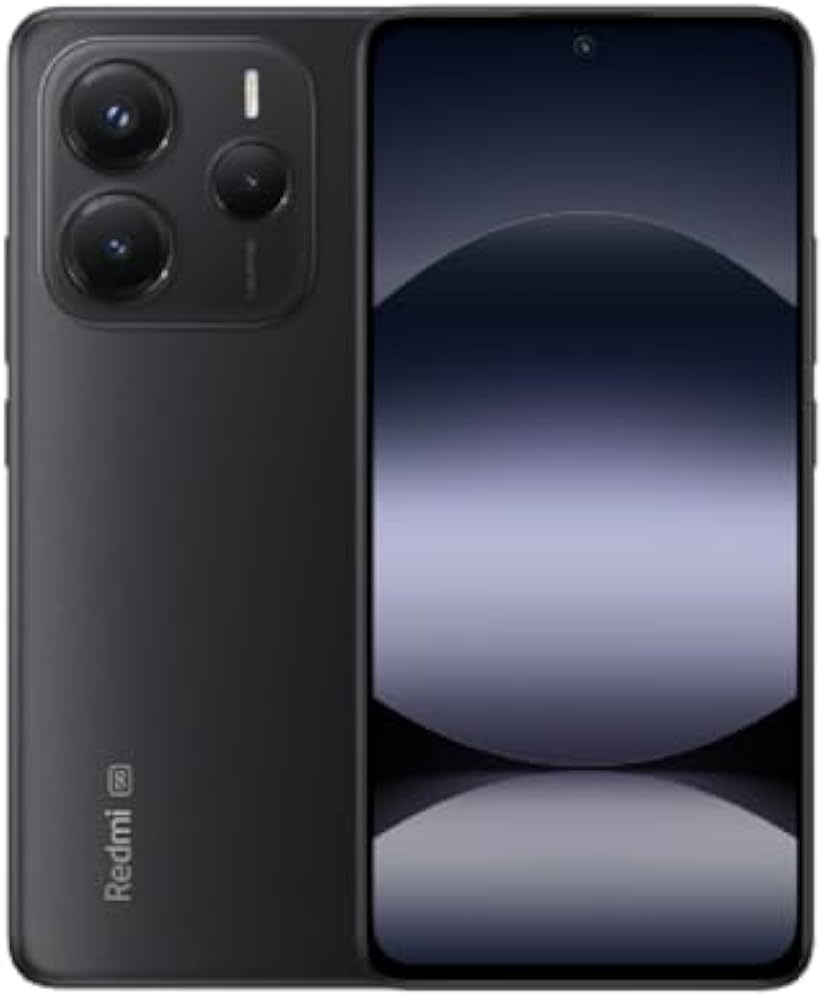
Un milieu de gamme taillé pour le partage de connexion prolongé : bonne gestion thermique, 5G stable et batterie confortable. Il tient plusieurs heures de point d’accès sans dégrader le débit, et prend en charge la charge rapide pendant la session.
Voir sur Amazon →Wi-Fi, USB ou Bluetooth : quel mode choisir ?
| Mode | Débit réel | Impact batterie | Idéal pour |
|---|---|---|---|
| Wi-Fi (point d’accès) | 20 à 100 Mo/s max, selon le signal | Élevé | Plusieurs appareils, usage nomade |
| USB (câble) | Stable, proche du débit réseau | Faible (le téléphone se recharge) | Télétravail, visioconférence |
| Bluetooth | 1 à 2 Mo/s | Moyen à faible | Consulter ses mails, messagerie |
Notre recommandation : le câble USB dès que votre ordinateur est à portée. Vous gagnez en stabilité, vous évitez que le téléphone ne se décharge et vous limitez la chauffe du module Wi-Fi.
Pourquoi votre forfait fond en quelques minutes
Un smartphone sait qu’une page web mobile doit rester légère. Un ordinateur, lui, ne le sait pas. Dès qu’il se connecte en partage, il se comporte comme s’il était sur une box illimitée :
- Mises à jour Windows ou macOS de plusieurs Go en tâche de fond ;
- Synchronisation cloud (OneDrive, iCloud, Google Drive, Dropbox) ;
- Vidéos en lecture automatique dans le navigateur, souvent en haute définition ;
- Sauvegardes et antivirus qui téléchargent leurs bases.
Les réglages qui font vraiment la différence
- Windows 11 : Paramètres > Réseau et Internet > Wi-Fi > le réseau > Connexion limitée = activé. Les mises à jour lourdes sont alors suspendues.
- macOS : Réglages > Wi-Fi > Détails du réseau > Mode données réduites.
- Mettez en pause la synchronisation cloud avant de vous connecter.
- Dans YouTube ou Netflix, forcez la qualité à 480p : la consommation passe d’environ 3 Go/h en HD à 0,7 Go/h.
- Sur Android, activez Économiseur de données et fixez une alerte dans Utilisation des données.
Un ordre de grandeur utile pour dimensionner votre enveloppe :
| Usage sur ordinateur | Consommation approximative |
|---|---|
| Mails et navigation légère | 100 à 200 Mo/h |
| Visioconférence (Teams, Meet) | 0,5 à 1,5 Go/h |
| Streaming vidéo HD | 2 à 3 Go/h |
| Mise à jour système | 2 à 6 Go d’un coup |
Limiter la consommation de batterie
Le partage de connexion est l’une des fonctions les plus gourmandes d’un smartphone. Pour tenir longtemps :
- Branchez le téléphone : la charge compense la consommation, surtout avec un chargeur 25 W ou plus.
- Choisissez la bande Wi-Fi 2,4 GHz sur Android si la distance est grande : elle porte plus loin et demande moins d’énergie à moduler.
- Activez l’arrêt automatique du point d’accès quand aucun appareil n’est connecté (option présente chez Samsung, Xiaomi et Pixel).
- Passez en 4G si le signal 5G est mauvais : un modem qui cherche constamment la 5G consomme beaucoup plus.
- Retirez la coque et évitez de poser le téléphone sur un tissu ou en plein soleil.
Pour approfondir la question de la longévité, consultez notre guide sur l’autonomie des smartphones et celui sur la surchauffe et ses causes.
Si vous cherchez un téléphone dédié au dépannage ou au point d’accès, le Moto G06 est un excellent compromis : grosse batterie, prix contenu et 4G fiable. Idéal comme second appareil à laisser branché en partage de connexion sans abîmer votre mobile principal.
Voir sur Amazon →Ce que dit votre forfait sur la data partageable
Beaucoup d’utilisateurs découvrent le plafond trop tard. Sur un forfait de 100 ou 200 Go, la data partageable est souvent limitée à 10, 20 ou 50 Go par mois, au-delà de quoi le débit est fortement bridé, parfois à 512 kbit/s. Avant un déplacement :
- Ouvrez l’application de votre opérateur et repérez la ligne « partage de connexion » ou « hotspot ».
- Notez le quota restant et la date de renouvellement.
- En voyage hors UE, vérifiez que l’option roaming inclut bien le partage de connexion.
Si vous partagez régulièrement plus de 30 Go par mois, un forfait dédié, une clé 4G ou une carte SIM data séparée coûte souvent moins cher. Notre guide pour utiliser un smartphone avec une carte SIM de forfait data vous aidera à choisir.
Quel smartphone choisir si vous partagez souvent votre connexion ?
Trois critères comptent bien plus que la fiche technique marketing :
- La batterie : au moins 5 000 mAh et la charge rapide ;
- Le refroidissement et la sobriété du processeur : un modem 5G efficace chauffe moins ;
- Le Wi-Fi 6 ou supérieur : meilleur débit et moins de consommation à connexion égale.
Parmi les modèles testés sur le site, le Google Pixel 8a offre un modem très stable, le Xiaomi Redmi Note 14 5G propose une grosse batterie pour un prix doux, et le Samsung Galaxy A56 combine les deux avec un bon suivi logiciel. Pour un second appareil économique, regardez le Moto G06.
Réputé pour la fiabilité de son modem et sa mise à jour pendant sept ans, le Pixel 8a gère bien un point d’accès en 5G. Sa fonction « Partage de connexion automatique » économise de l’énergie en coupant le hotspot quand plus personne n’est connecté.
Voir sur Amazon →Sécuriser son point d’accès
Un hotspot mal protégé permet à un voisin de consommer votre forfait. Quelques règles :
- Gardez un chiffrement WPA2 ou WPA3, jamais « ouvert » ;
- Remplacez le nom par défaut (qui contient souvent le modèle du téléphone) ;
- Utilisez un mot de passe d’au moins 12 caractères ;
- Limitez le nombre d’appareils connectés si votre téléphone le permet ;
- Désactivez le point d’accès dès la fin de la session.
Que faire si le partage de connexion ne fonctionne pas ?
- Désactivez puis réactivez le mode avion pour réinitialiser le réseau.
- Redémarrez le téléphone et l’ordinateur.
- Sur Android, essayez la bande 2,4 GHz : certains PC anciens ne voient pas la 5 GHz.
- Oubliez le réseau sur l’ordinateur puis reconnectez-vous.
- Réinitialisez les paramètres réseau (Réglages > Réinitialiser > Réseau) en dernier recours.
Si le problème persiste sans aucun signal, consultez notre guide dédié smartphone sans réseau : causes et solutions.
En résumé
Pour partager sa connexion sans regret : privilégiez le câble USB, activez le mode « connexion limitée » sur votre ordinateur, vérifiez le quota de data partageable de votre forfait et branchez le téléphone dès que la session s’éternise. Avec ces quatre réflexes, vous économisez à la fois votre forfait et votre batterie.
Questions fréquentes
Le partage de connexion consomme-t-il beaucoup de batterie ?
Oui : comptez 15 à 25 % de batterie par heure sur un smartphone récent en 5G, un peu moins en 4G. Le smartphone fait tourner en même temps le modem, le Wi-Fi émetteur et le processeur. Branchez-le sur secteur ou sur une batterie externe dès que la session dépasse une heure.
Combien de data consomme un PC connecté en partage de connexion ?
Entre 1 et 3 Go par heure si le PC fait tourner ses mises à jour, sa synchronisation cloud et son navigateur. Sans réglage, Windows peut avaler 500 Mo en quelques minutes. Activez le mode « connexion limitée » pour réduire fortement cette consommation.
Mon opérateur peut-il bloquer ou facturer le partage de connexion ?
Certains forfaits plafonnent la data partageable (par exemple 10 à 50 Go sur un forfait à 100 Go) ou la ralentissent une fois ce quota atteint. Vérifiez la mention « data partageable » ou « hotspot » dans votre fiche tarifaire. Les forfaits récents n’ont plus de surcoût direct, mais le plafond existe.
Pourquoi mon smartphone chauffe en partage de connexion ?
Le modem 5G travaille à pleine puissance et le processeur gère le routage en continu. Si le téléphone est en plus en charge, dans une coque épaisse ou au soleil, la chaleur monte vite et le système bride le débit. Retirez la coque, posez-le à l’ombre et préférez la 4G si le signal 5G est faible.
Wi-Fi, USB ou Bluetooth : quel mode de partage choisir ?
Le Wi-Fi offre le meilleur débit sans fil, l’USB est le plus stable et recharge le smartphone en même temps, le Bluetooth économise la batterie mais plafonne à quelques Mo/s. Pour du télétravail prolongé, le câble USB est le meilleur choix.
Le partage de connexion est-il sécurisé ?
Oui si vous utilisez le chiffrement WPA2 ou WPA3 et un mot de passe robuste d’au moins 12 caractères. Changez le nom et le mot de passe par défaut, et désactivez le point d’accès dès que vous avez fini.